



Aprende a activar el dictado de voz a texto Android y a utilizar el dictado por voz de Google para registrar tus ideas con las manos libres mientras mantienes la atención en la carretera. En esta guía te explicamos cómo activar la función para que no vuelvas a perderte ni un solo pensamiento.
Este es un ejemplo clásico. Imagina que vas de camino a una reunión clave y se te ocurre una idea que no quieres dejar pasar. No puedes sacar el teléfono mientras conduces, pero con esta idea realmente puedes impresionar en la reunión. Por suerte, tienes el dictado por voz de Google, la función de dictado por voz Android.
Gracias a esta herramienta puedes anotar tus pensamientos simplemente con tu voz mientras mantienes los ojos en la carretera, pero solo podrás usarla si sabes cómo activar el dictado de voz Android.
¿Cómo activar el dictado de voz a texto Android?
A lo mejor ya tienes activado el dictado por voz Android y no lo sabes. Para comprobarlo, desbloquea el teléfono y mantén pulsado el botón principal. Si el dictado por voz está activado, este botón activará de forma automática el dictado por voz de Google. Prueba a decirle un comando a tu teléfono para ver si funciona.
Si la función de dictado por voz Android está desactivada, sigue estos pasos:
- Ve a ‘Ajustes’.
- Haz clic en ‘Idiomas e introducción de texto’ o ‘Administración general’ (tendrás una opción u otra según tu dispositivo).
- Haz clic en ‘Lista de teclados y predeterminado’ o ‘Teclado virtual’ (la opción que tengas dependerá de tu tipo de dispositivo).
- Activa el Dictado por voz de Google.
¡Enhorabuena! Acabas de activar el dictado de voz a texto Android. Ahora, mantén pulsado el botón principal para ver si puedes darle un comando a tu teléfono.
Y recuerda además que puedes personalizar los ajustes del dictado por voz de Google. Por ejemplo, puedes cambiar el idioma del dictado por voz Android o bloquear palabras ofensivas.

¿Cómo usar el dictado de voz a texto Android?
En cualquier lugar donde aparezca tu teclado, debería aparecer también el icono de dictado por voz Android. El icono se parece a un micrófono con los colores de Google. Puedes hacer clic en este micrófono para activar el Dictado por voz de Google.
¿Cómo enviar un mensaje de texto con el dictado por voz Android?
Para enviar un mensaje de texto por voz en Android, ve a la conversación con la persona a la que quieres escribir y haz clic en el icono del micrófono. Di el texto que quieres enviar de forma clara, y menciona los signos de puntuación que quieras añadir.
Por ejemplo, decir: 'Hola Grace, estoy en camino signo de exclamación' se verá así: ¡Hola Grace, estoy en camino!
También puedes utilizar el dictado de voz Android para buscar lo que necesitas en Google Chrome. Haz clic en el icono del micrófono en la barra de búsqueda y di lo que quieres buscar o el nombre del sitio web que quieras abrir.
¿Cómo desactivar el dictado de voz a texto Android?
Si ya no quieres usar el dictado por voz de Google, puedes optar por desactivarlo por completo. Para hacerlo basta con seguir los mismos cuatro pasos que utilizaste para activar el dictado por voz Android, y usar la opción final para desactivarlo.
- Ve a ‘Ajustes’.
- Haz clic en ‘Idiomas e introducción de texto’ o ‘Administración general’, según el dispositivo que tengas.
- Haz clic en ‘Lista de teclados y predeterminado’ o ‘Teclado virtual’, según tu dispositivo.
- Desactiva el dictado por voz de Google.
Recuerda que siempre puedes volver a activarlo si quieres, siguiendo los mismos pasos.
¿Cómo usar el dictado por voz para reuniones en Android?
Si tu dispositivo cuenta con la función de dictado de voz a texto Android puedes utilizarla en tu app de videollamada preferida. Encontrarás un icono de micrófono en el teclado que te permitirá activar la entrada de voz. Cuando la actives, la aplicación transcribirá tus palabras en texto a medida que hablas, y así podrás seguir la reunión a través de texto.
Herramientas avanzadas de grabación con IA para reuniones
La función de dictado por voz Android es excelente para grabaciones de formato corto, pero la grabadora de voz Android no fue diseñada pensando en las reuniones. En un escenario de ventas complejo, tu reunión requiere una precisión absoluta.
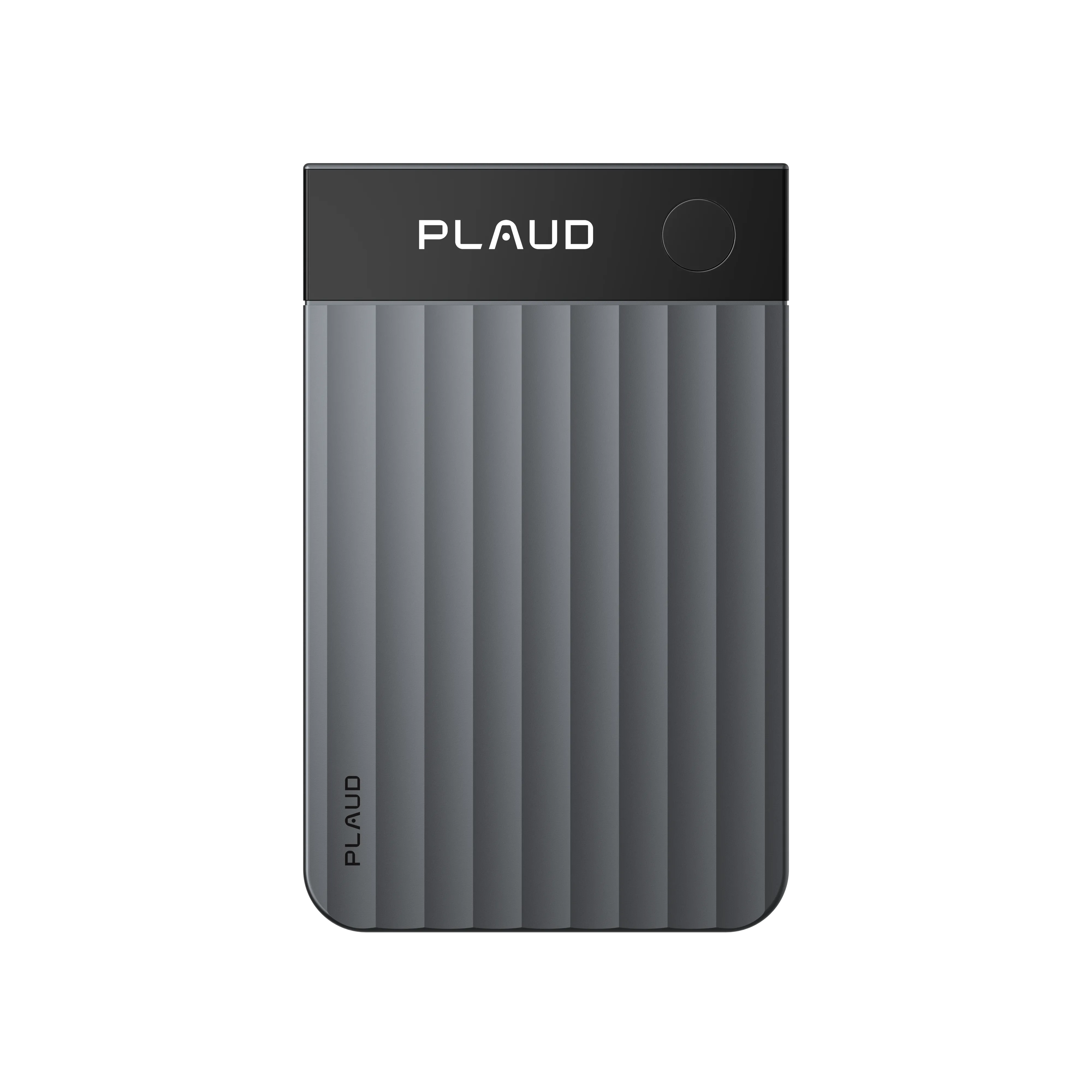
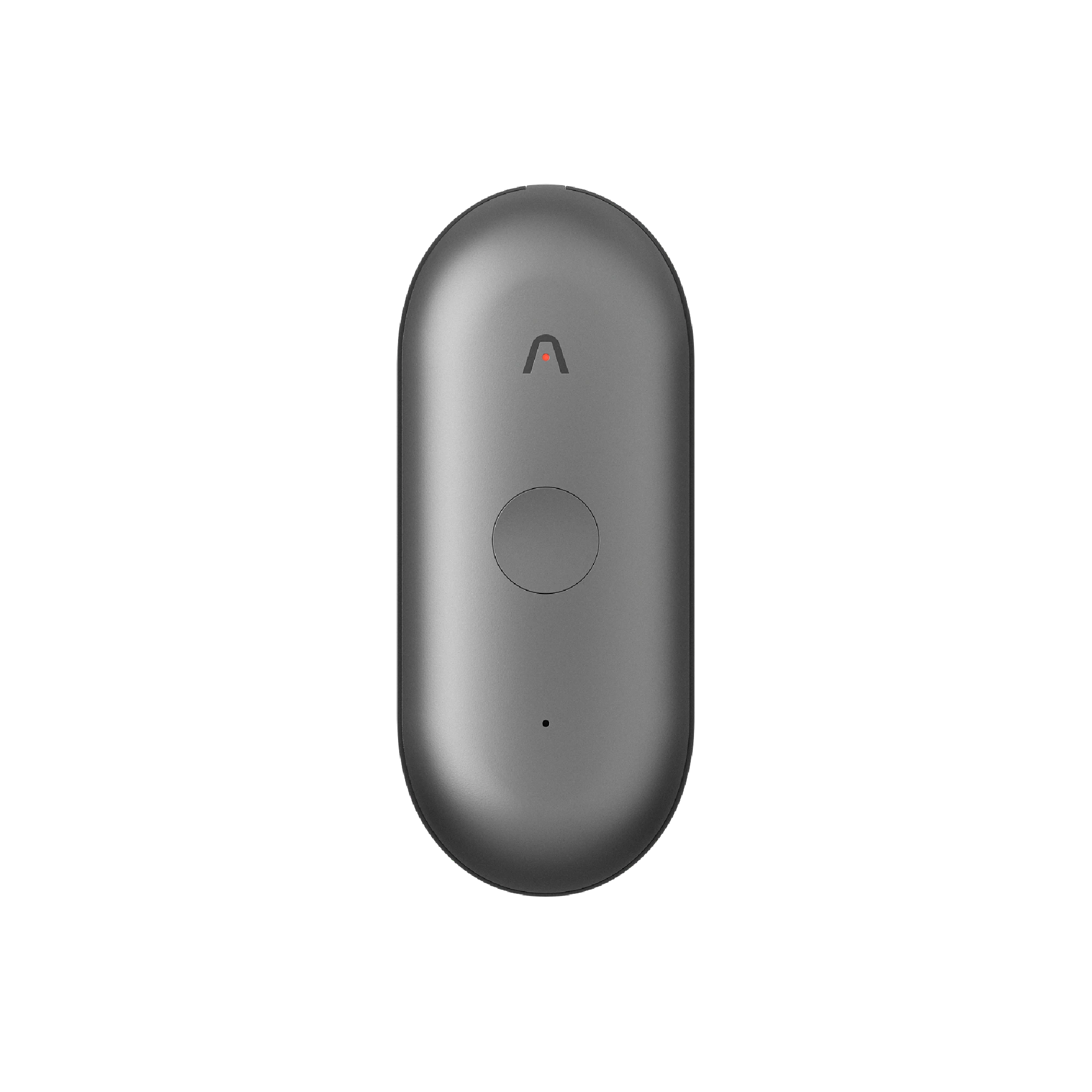
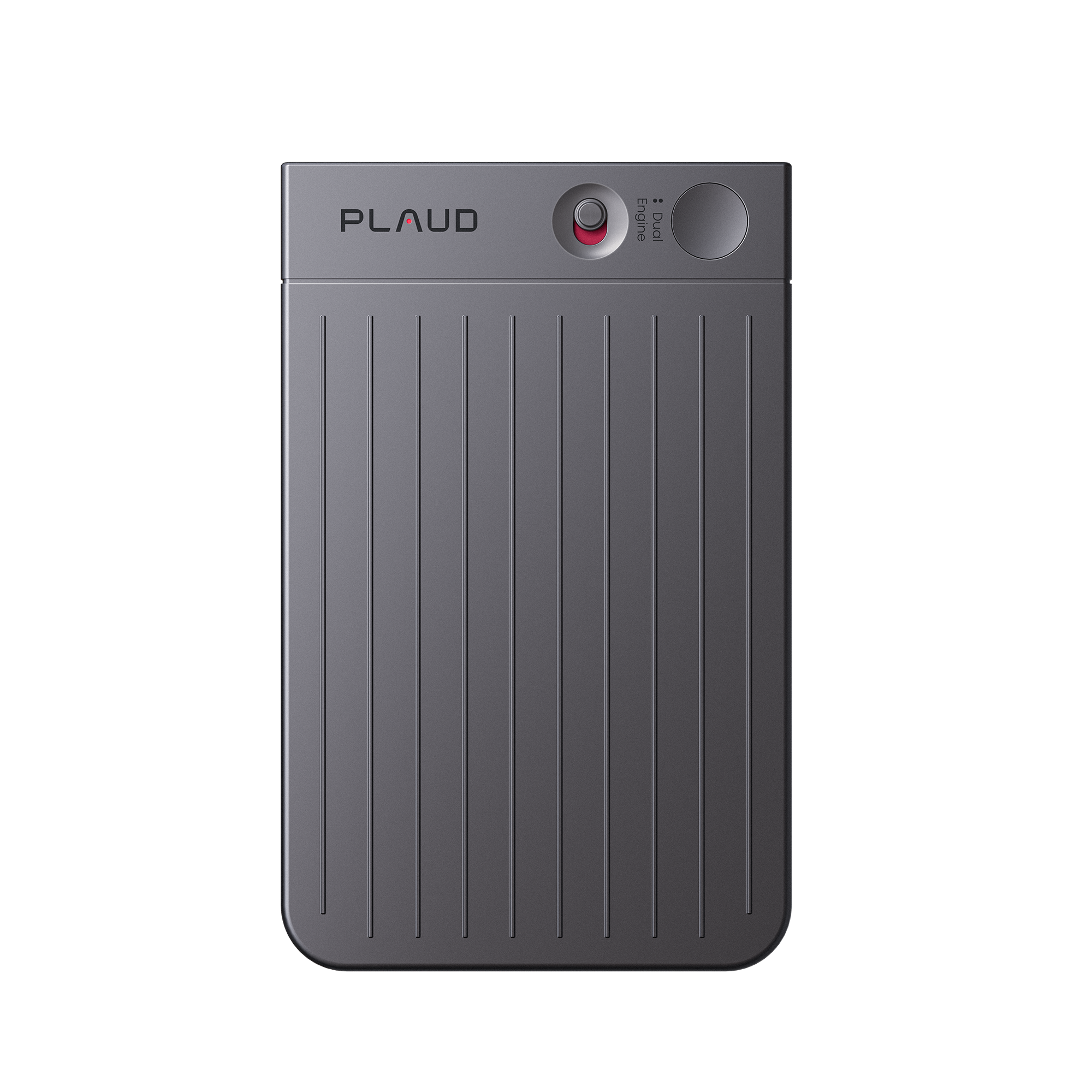
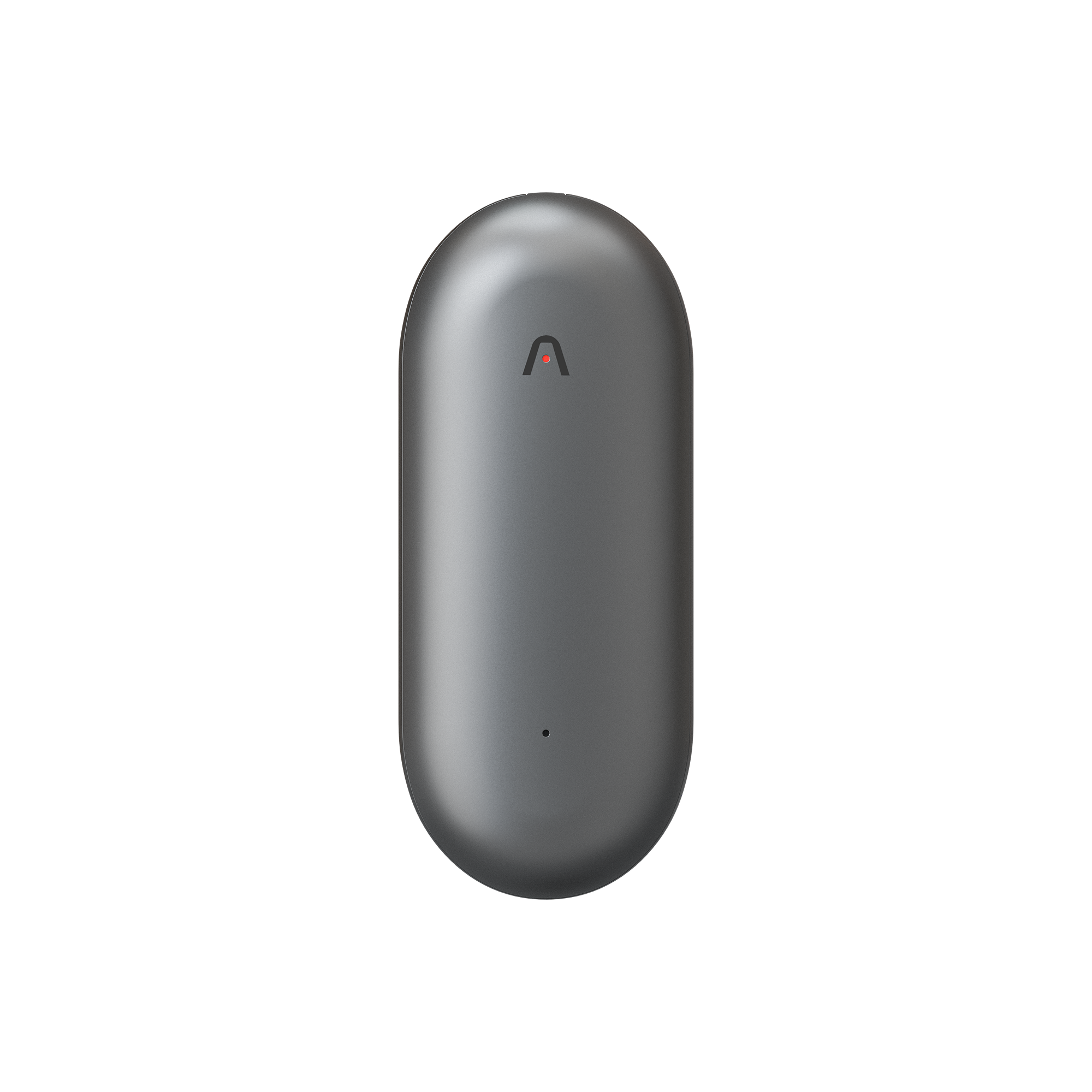
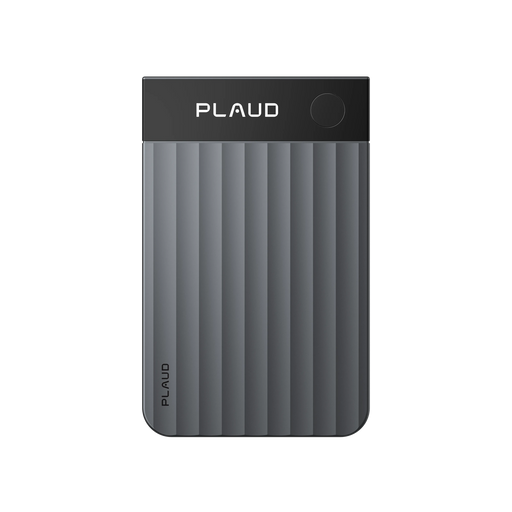
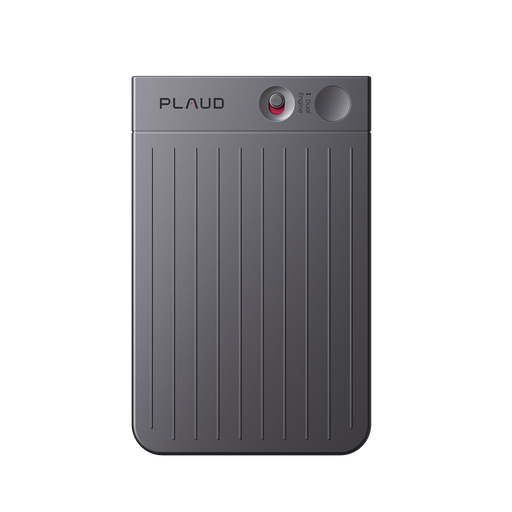
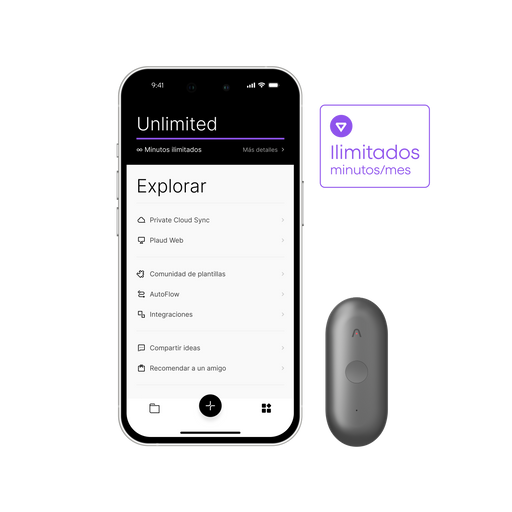
Para las reuniones más críticas, la herramienta que necesitas es la grabadora Plaud, sobre todo considerando que se integra a la perfección con los dispositivos y los flujos de trabajo de Android.
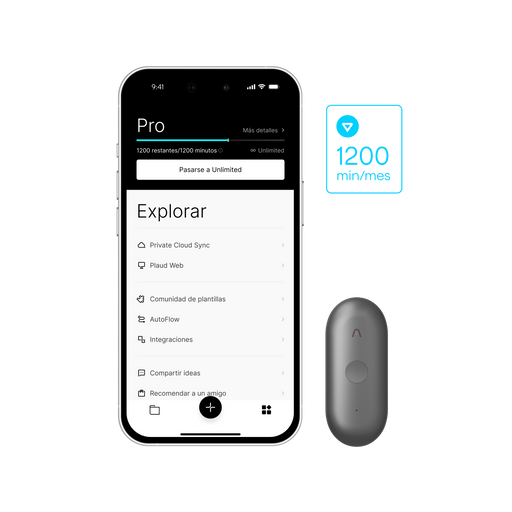
Si quieres usar la grabadora Plaud Note con Android, descarga la aplicación Plaud App y emparéjala con tu dispositivo Plaud.
Cuando ya esté emparejada, pulsa el botón de tu Plaud para iniciar la grabación, y púlsalo de nuevo para detenerla al terminar la reunión. Después puedes abrir tu app de Plaud para ver tu grabación, y pulsar sobre ella para transcribirla en un formato de texto exportable.
Graba toda tu reunión con Plaud
Si estás en una reunión de negocios, grabarla de principio a fin te da muchas oportunidades de aprender de ella, y también te permite mejorar tu comunicación y tu precisión de cara a las reuniones posteriores.
Del mismo modo, necesitarás grabar cada palabra de una reunión si estás teniendo una larga sesión de estrategia de ventas. Estas reuniones suelen estar repletas de ideas que resulta útil repasar. Tu Plaud Note puede capturar estas reuniones al completo con un solo clic. Y no te preocupe si la reunión se alarga: Plaud Note es capaz de grabar hasta 30 horas seguidas.
Basta con tomar tu dispositivo de grabación Plaud y encenderlo durante toda la reunión. Si no lo detienes, el dispositivo grabará la reunión hasta el final de manera precisa.
Transcripciones y resúmenes de reuniones
Terminada la reunión y con la grabación registrada en tu Plaud, puedes crear una transcripción con marcas de tiempo y un resumen de todo lo que se dijo.
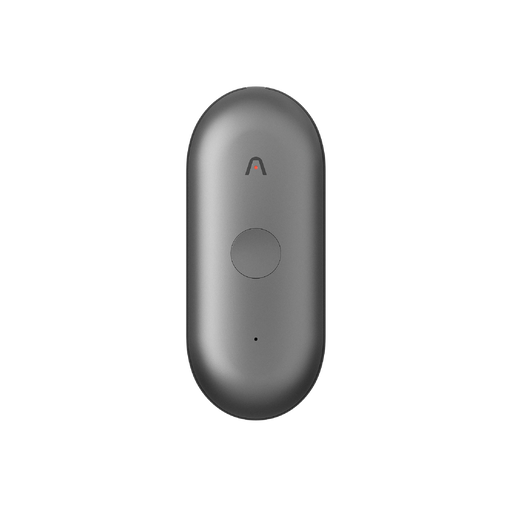
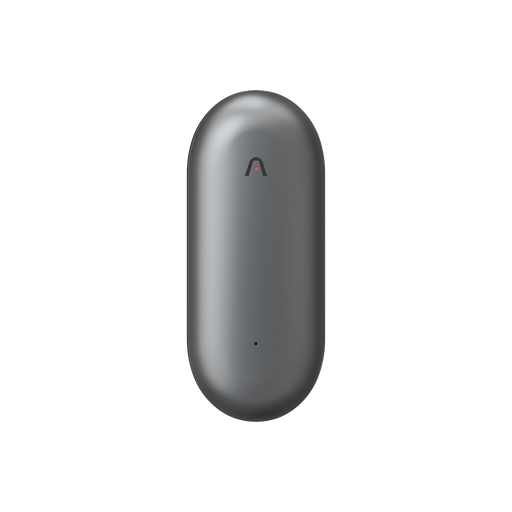
Las grabadoras Plaud, como la Plaud Note y el Plaud NotePin, se conectan directamente con tu Android para procesar tu grabación y convertirla en una transcripción detallada. Plaud destaca en la grabación de precisión y la extracción profunda de información, como verás a medida que el resumen de tu reunión cobre vida.

Analizar y actuar
Ya tienes tu transcripción, ¿ahora qué? Supongamos que necesitas encontrar un momento específico de la reunión. La aplicación Plaud cuenta con una función de búsqueda que te permite encontrar al instante las frases que buscas.
Las reuniones suelen presentar una gran cantidad de información que resulta muy tediosa de revisar a mano. Pero gracias a Plaud puedes ahorrar tiempo copiando las secciones relevantes en tu CRM, tu correo electrónico o un informe de ventas mediante la función de búsqueda.
Reuniones registradas al detalle
Pasar por una reunión tras otra cada día puede nublar tu memoria. Haz uso de una grabadora de voz dedicada para que no se te vuelva a olvidar ningún detalle clave de ninguna reunión. Los dispositivos Plaud te ofrecen una calidad superior y funciones de búsqueda que te ahorrarán muchísimo tiempo.
La Plaud Note y el Plaud NotePin pueden registrar a varios interlocutores en una reunión con precisión y claridad. Sincroniza fácilmente estos dispositivos con tu Android para acceder a tus reuniones transcritas, y mantente al día en tu carrera de ventas con las herramientas impulsadas por IA de Plaud.