
Apple ha estado lanzando muchísimas actualizaciones últimamente y el nuevo aspecto de iOS 26 acapara la mayor parte de la atención, pero Apple Intelligence es la parte que más me interesa. Durante años, la gente ha querido "un ChatGPT integrado" que viviera dentro del ecosistema de Apple en vez de en una app aparte, y ahora por fin tenemos algo parecido, así que estaba deseando probarlo.
¿Qué es Apple Intelligence?
Apple Intelligence es la capa de IA integrada de Apple para iPhone, iPad y Mac. No se trata de una app independiente, sino que se encuentra dentro de las cosas que ya usas cada día: el correo, Safari, las notas, las fotos, Siri, e incluso las notificaciones.
La mayor parte se ejecuta en segundo plano desde tu propio dispositivo o desde los servidores de Apple, siempre manteniendo estrictas reglas de privacidad. Por eso considero a Apple Intelligence más bien como una ayuda silenciosa para leer, escribir y organizarme, y no tanto como una app nueva que toca aprender a usar desde cero.

Lo que necesitas antes de usar Apple Intelligence
Antes de empezar a probar los trucos de la nueva IA, asegúrate de que tu dispositivo pueda con ellos. Apple Intelligence solo es compatible con dispositivos a partir del iPhone 15 Pro / 15 Pro Max y la gama iPhone 16, además de iPads y Macs con Apple Silicon (M1 o más reciente, o A17 Pro en iPad). También necesitas el software más reciente (iOS 18.1, iPadOS 18.1 o macOS Sequoia 15.1) y usar un idioma compatible en la interfaz. Si el menú de Apple Intelligence no te aparece, suele ser porque falla cualquiera de esas tres cosas.
Si no tienes claro si tu dispositivo es compatible, te recomiendo que vayas directamente a la página de Soporte de la propia Apple. Busca "Cómo obtener Apple Intelligence" en su web, y te darán la lista exacta de dispositivos, versiones del SO y regiones admitidas, además de explicarte los pasos para activarla. Así tardarás mucho menos que haciendo clic en todos los menús de Ajustes esperando que la IA aparezca por alguna parte.
¿Cómo usar Apple Intelligence? Funciones que te conviene conocer
Apple nos mostró muchísimas demos geniales, pero en el uso cotidiano solo destacan realmente unas pocas funciones. Estas son las que seguramente merecerá la pena que incorpores a tu rutina.
1. Los resúmenes de Mail y Safari aportan claridad a tu bandeja de entrada
Ahora vas a encontrar una breve vista previa de las newsletters y las actualizaciones de proyectos en la parte superior de la app Mail, y puedes pulsar el botón Resumir dentro del mensaje si quieres conocer algunos detalles más. Algo parecido ocurre en Safari, donde puedes activar la opción Lector, pulsar Resumir, y decidir en diez segundos si merece la pena leer un artículo o si es mejor cerrar la pestaña. Y las Notas incluso añaden resúmenes sobre las grabaciones de sonido, para que no tengas que repetir una llamada entera solo para recordar lo que se había dicho.

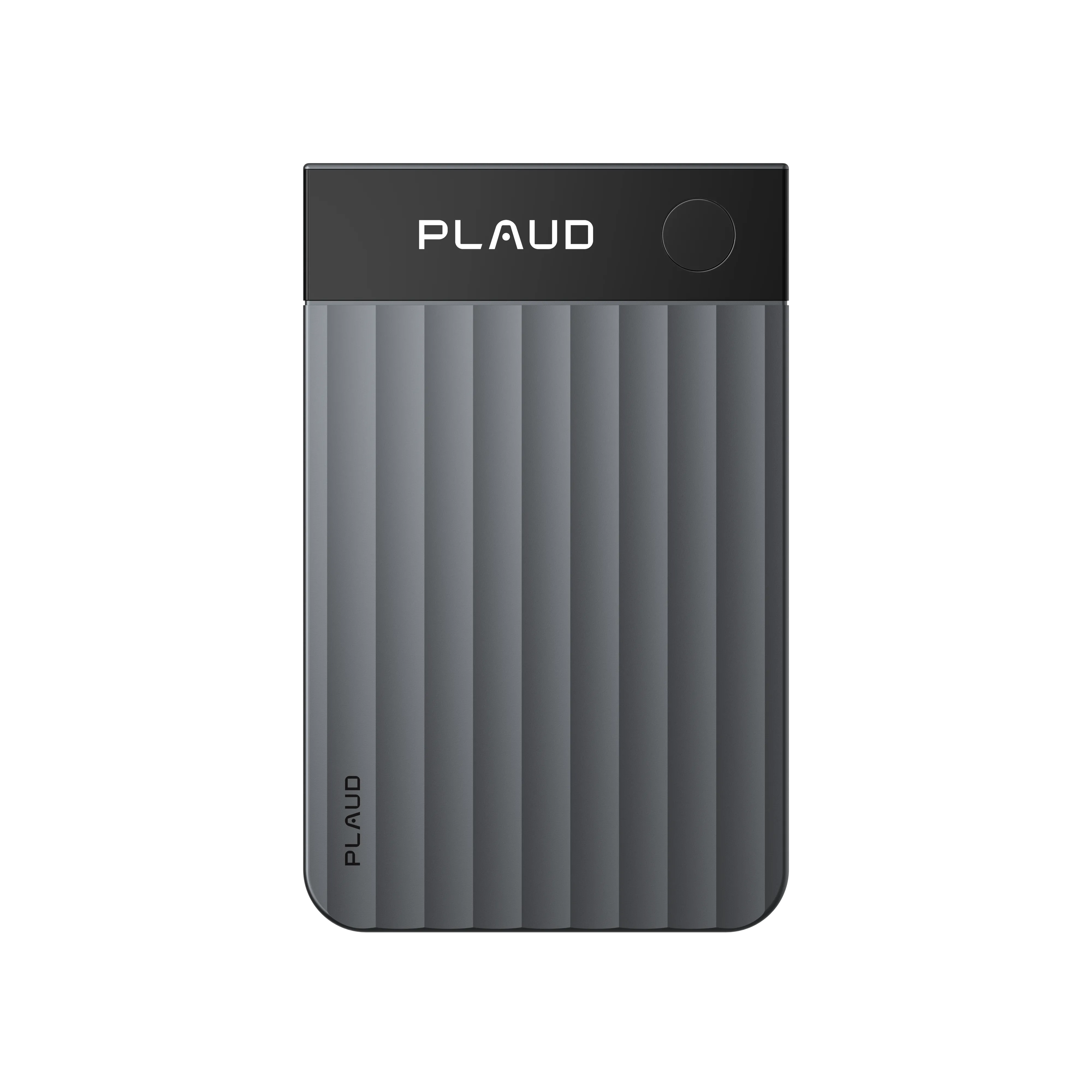
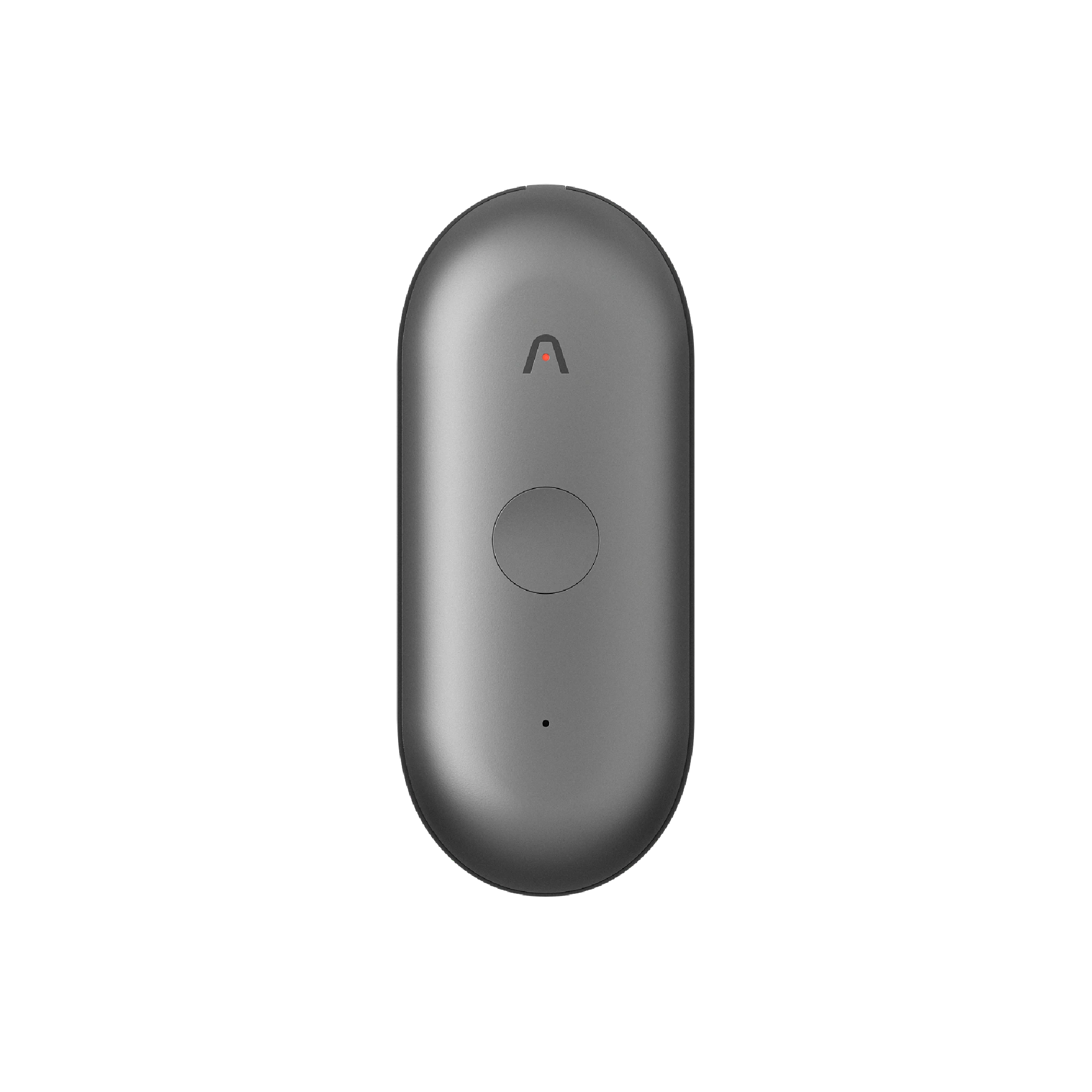
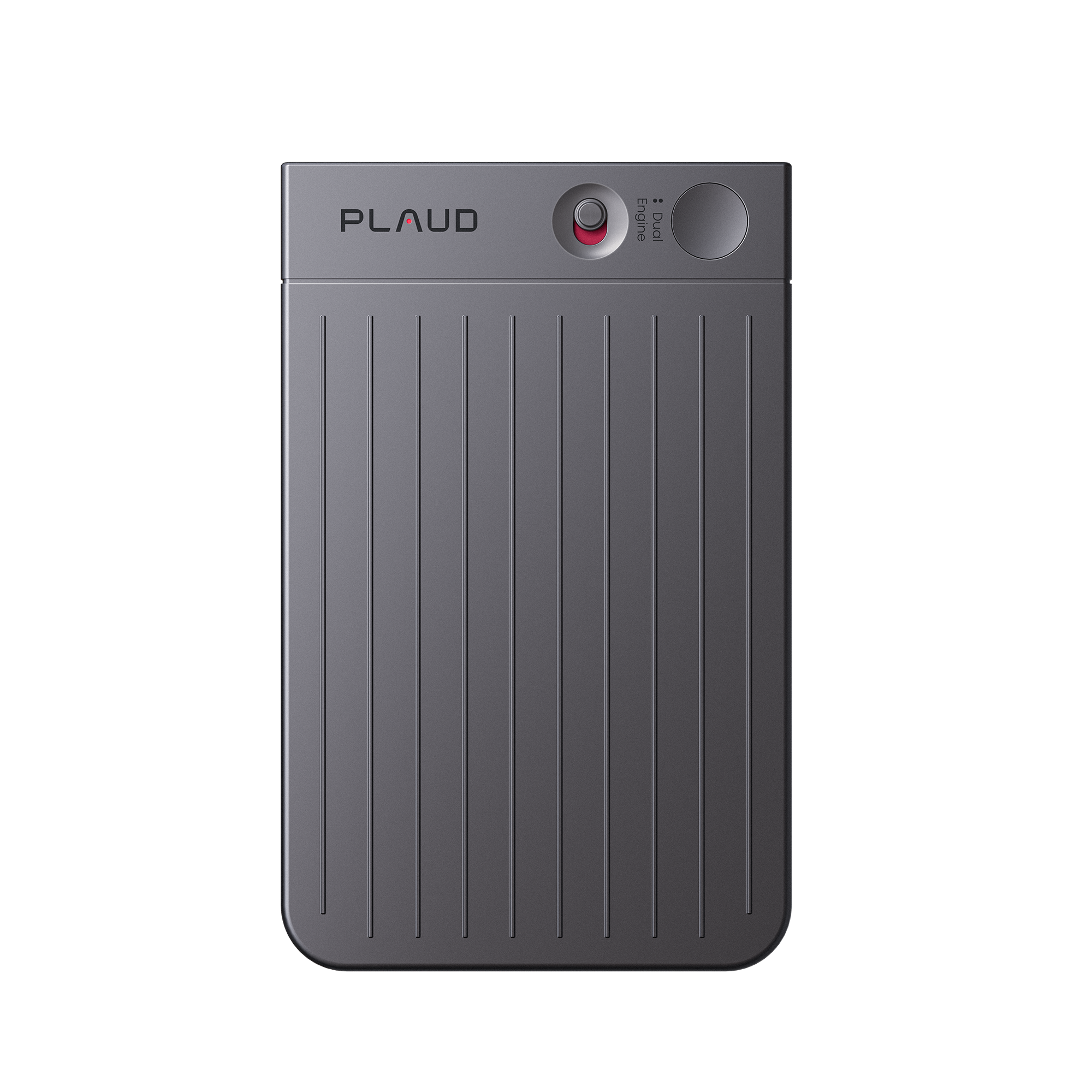
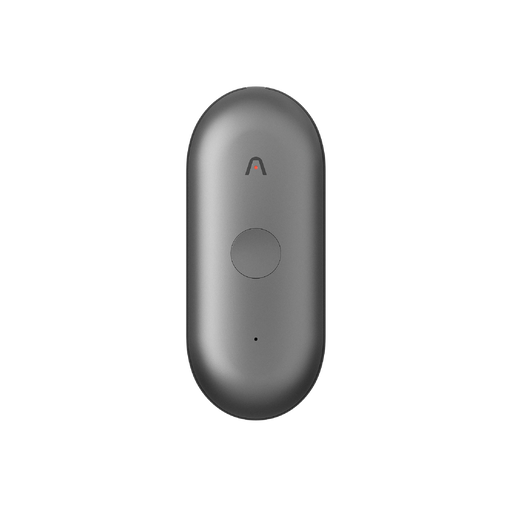
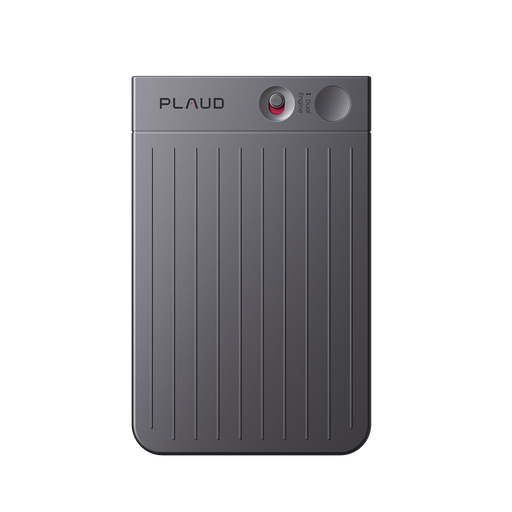
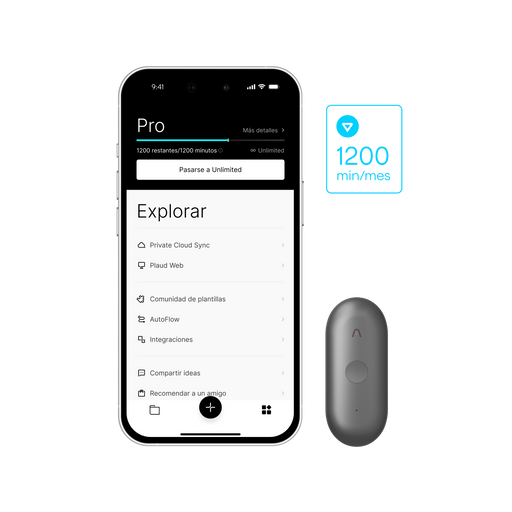
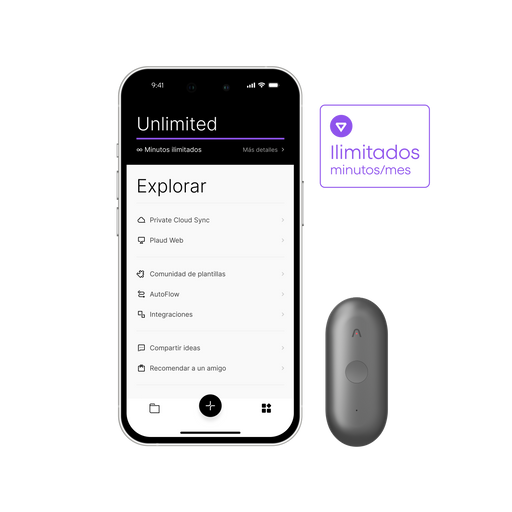
El problema de esto es que hay cosas que nunca llegan a la pantalla. Muchas de mis conversaciones importantes tienen lugar en reuniones offline o sesiones rápidas 1:1, donde no me merece la pena andar trasteando con la interfaz de Notas. En esos casos uso Plaud Note Pro como mi tomador de notas automático y lo dejo grabando en segundo plano. Así puedo usar Plaud Intelligence más adelante para preguntar cosas como "¿qué hemos acordado para el calendario de lanzamiento del Q4?", en vez de pasar horas rebuscando entre los chats y los hilos de las conversaciones.

2. Las Herramientas de escritura hacen más sencillo redactar en cualquier app
El menú Herramientas de escritura de Apple Intelligence aparece ahora en lugares como Mail y Notas, y te facilita la redacción. Yo uso la opción Redactar cuando apenas tengo una idea de una línea, Reescribir cuando necesito encontrar un tono más amable o formal, y Corregir cuando ya tengo tanto cansancio que no me fío de mis propios ojos. Mi regla es sencilla: pego las viñetas en bruto o un borrador desordenado, dejo que las Herramientas de escritura les den forma, y luego le doy una última revisión antes de enviar el texto final.

3. La Inteligencia visual y las Fotos resuelven tareas de imagen del mundo real
En Fotos, la función Limpiar se encarga de corregir las pequeñas imperfecciones de las imágenes, como tazas sucias en las mesas o personas extrañas en el fondo, así que no necesitas una app de edición aparte para hacer esos arreglos sencillos. Y la búsqueda inteligente te permite escribir cosas como "pizarra del último taller" o "swing de golf" para encontrar las fotos correspondientes, en vez hacer ‘scroll’ sin fin por los álbumes.
En los iPhones más nuevos, esta función puede incluso reconocer productos, alimentos o señales para realizar búsquedas y traducciones rápidas. Es muy útil cuando viajas, recopilas material de referencia o intentas recordar qué producto habías visto en una sala de reuniones la semana pasada.

4. La integración Siri + ChatGPT responde a consultas complejas
Cuando Apple Intelligence está habilitada, Siri es mucho más útil como sistema de ayuda, y sus respuestas son más exactas. Ahora puedo usar la voz o escribirle a Siri para cosas como "muéstrame cómo cambiar mi navegador predeterminado" o "abre el archivo en el que trabajamos ayer", y cumple sin problemas. También dejo que le traslade preguntas más importantes a ChatGPT cuando estoy atascado en la planificación de un viaje o necesito algunos ángulos nuevos para una presentación. Las respuestas que me da las uso como borradores de ideas, y no como algo que copiar directamente en un documento.
5. Las notificaciones y recordatorios más inteligentes reducen las distracciones
Ahora las notificaciones se agrupan y resumen de forma más inteligente, así que un hilo de chat muy activo se ve como un breve resumen en vez de como un muro de texto. Cuando necesito concentrarme, la opción de Reducir interrupciones deja pasar solo las alertas importantes y mantiene el resto al margen, lo que minimiza el típico problema de "he sacado el móvil del bolsillo y he desaparecido durante diez minutos".
6. Apple Intelligence convierte el texto en tareas organizadas con Recordatorios
En los Recordatorios, Apple Intelligence puede extraer tareas pendientes de correos electrónicos, páginas web o notas compartidas en una lista, y luego categorizarlas de forma automática en secciones como Trabajo o Personal, para que no aparezcan como una losa de texto enorme que difícilmente te apetecerá leer.

Esta parte me gusta sobre todo porque uso la Plaud Note Pro. Después de grabar una reunión en Teams con Plaud, la característica de AutoFlow de mi grabadora inteligente siempre envía las claves de mis reuniones a mi bandeja de entrada de forma automática. Ahora, Apple Intelligence detecta esas tareas dentro del correo electrónico y las clasifica, así que recibo una lista limpia y estructurada en vez de tener que copiarlo todo a mano.

Una manera mucho más sencilla de organizarse
Apple ha logrado convertir un montón de acciones cotidianas en algo sorprendentemente fluido. No "usas Apple Intelligence" como una característica única y separada. Simplemente empiezas a ver resúmenes donde antes había demasiado texto, herramientas de escritura donde antes había formularios vacíos, y notificaciones más tranquilas donde antes todo era caos. Si te limitas a unas características básicas y vas creando pequeños hábitos en torno a ellas, Apple Intelligence pasa a funcionar como una auténtica actualización de fondo de la manera en que lees, escribes y organizas tus listas de tareas en el trabajo.
Preguntas frecuentes
¿Qué puedes hacer realmente con Apple Intelligence?
Puedes dejar que revise tus correos electrónicos y artículos largos para leer solo lo que importa. Puedes convertir notas rápidas en resúmenes claros sin partir de una pantalla en blanco. Puedes ordenar y encontrar fotos antiguas describiendo lo que hay en ellas… Apple Intelligence te ayuda a pasar por la bandeja de entrada, la lectura, la escritura y la organización un poco más rápido, y así te queda más energía para todo lo demás.
¿Apple Intelligence es gratis de usar?
Sí, no hay que pagar ninguna suscripción adicional a Apple. Basta con que tengas un iPhone, un iPad o un Mac compatible. Ahora bien, si vinculas servicios como ChatGPT, considera que pueden tener sus propios planes de pago.
¿Apple Intelligence agota la batería del iPhone?
Es cierto que las características intensivas de la IA pueden afectar un poco a la batería cuando el sistema está trabajando en segundo plano. Si notas que cae demasiado deprisa, limítate a las características que claramente te ahorran tiempo y desactiva el resto en los Ajustes.