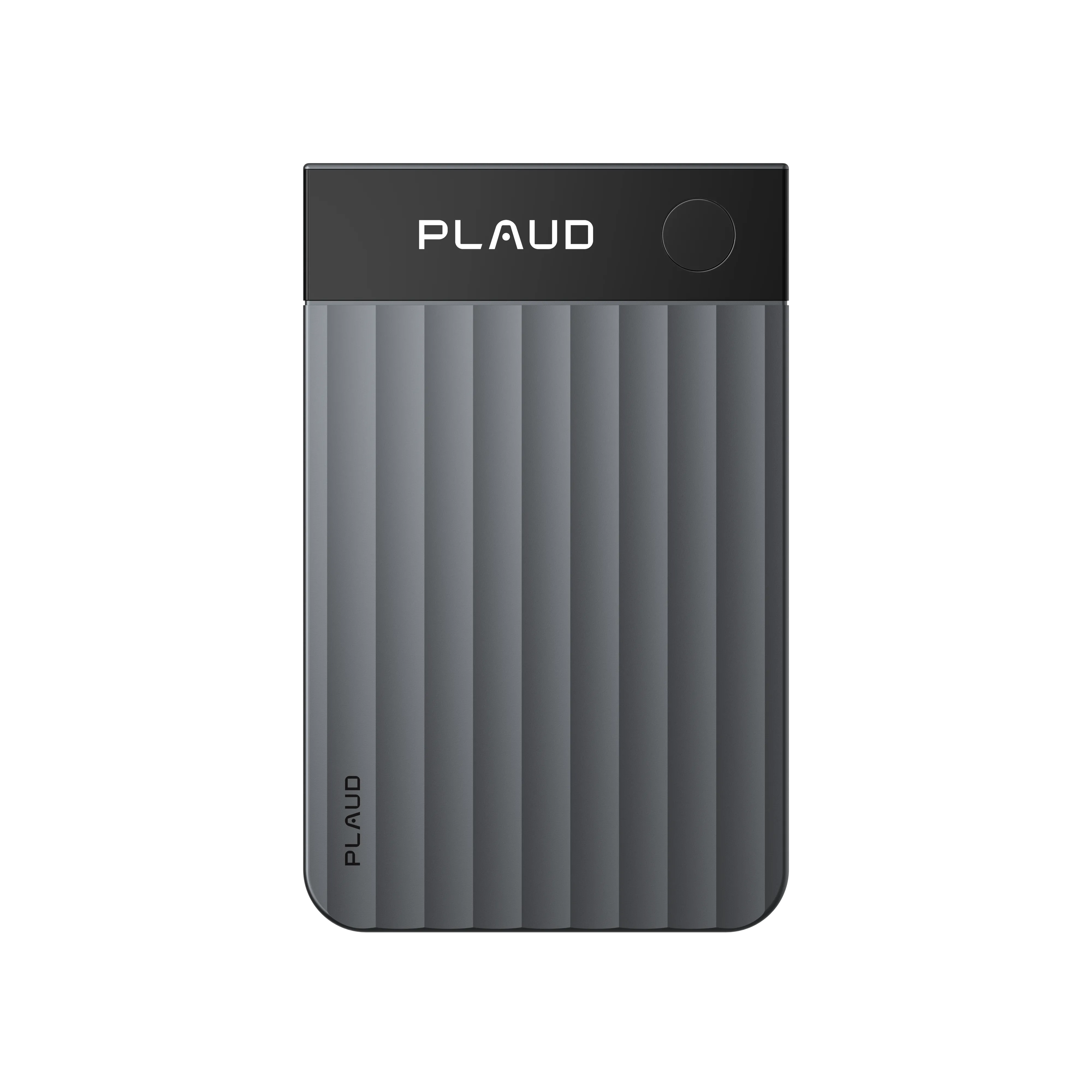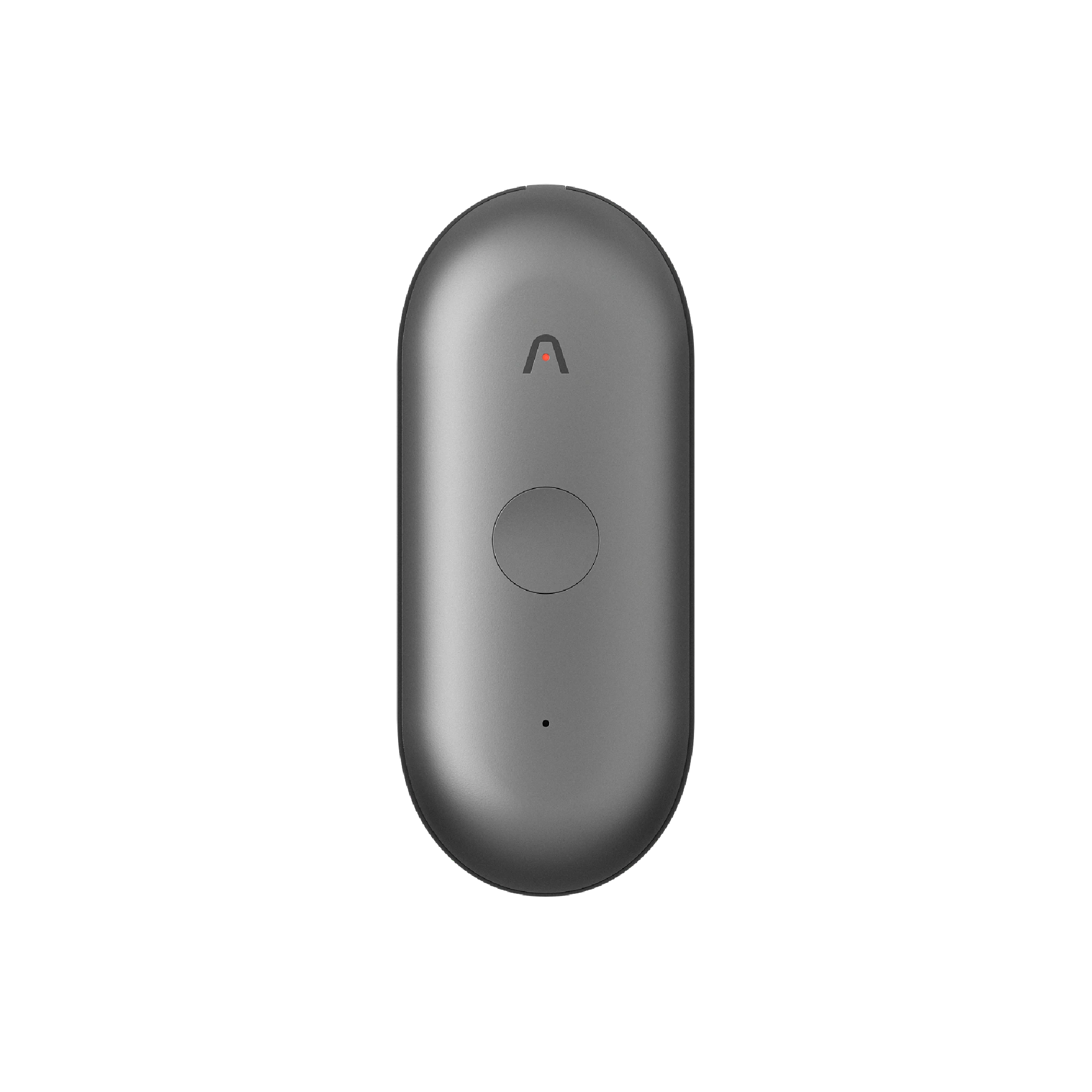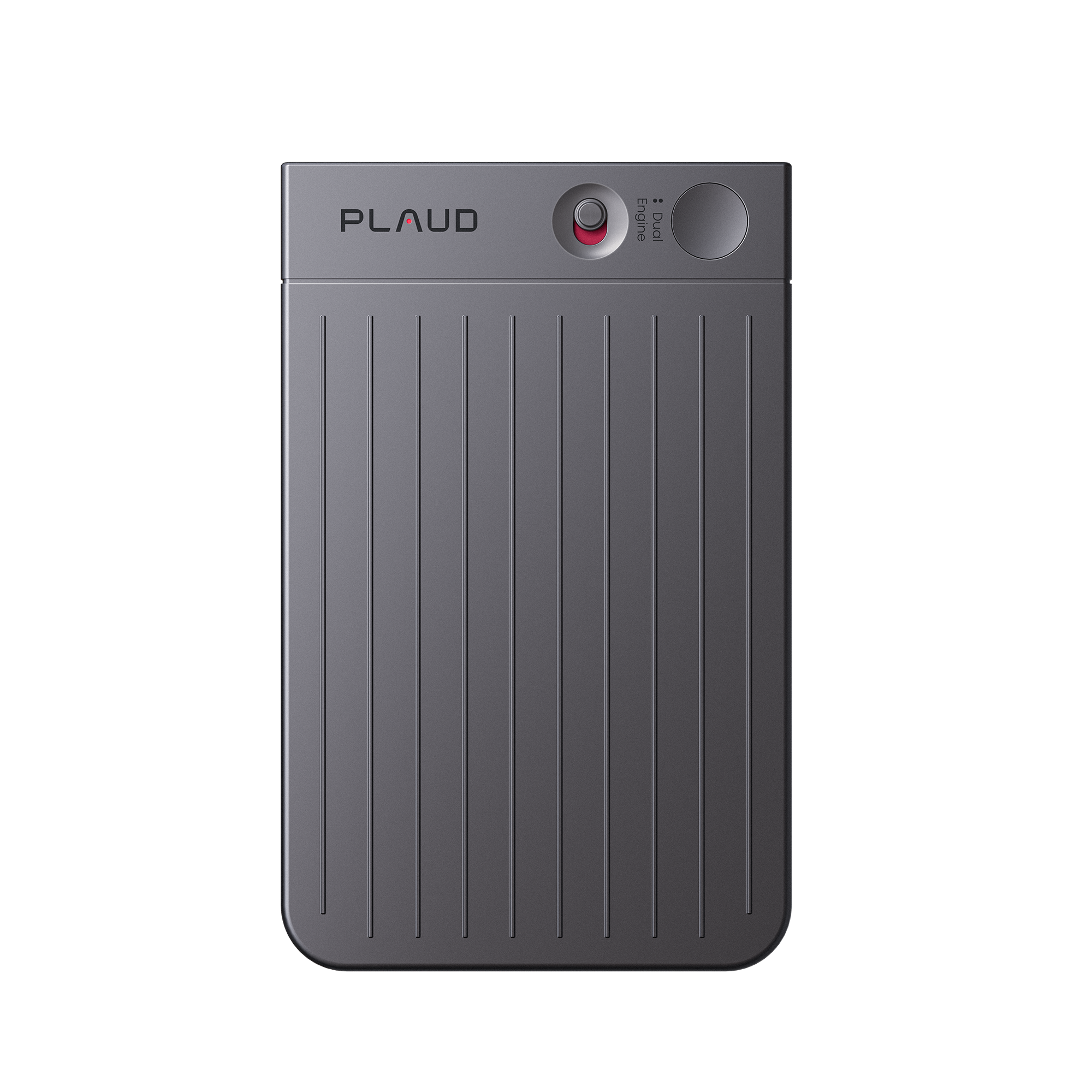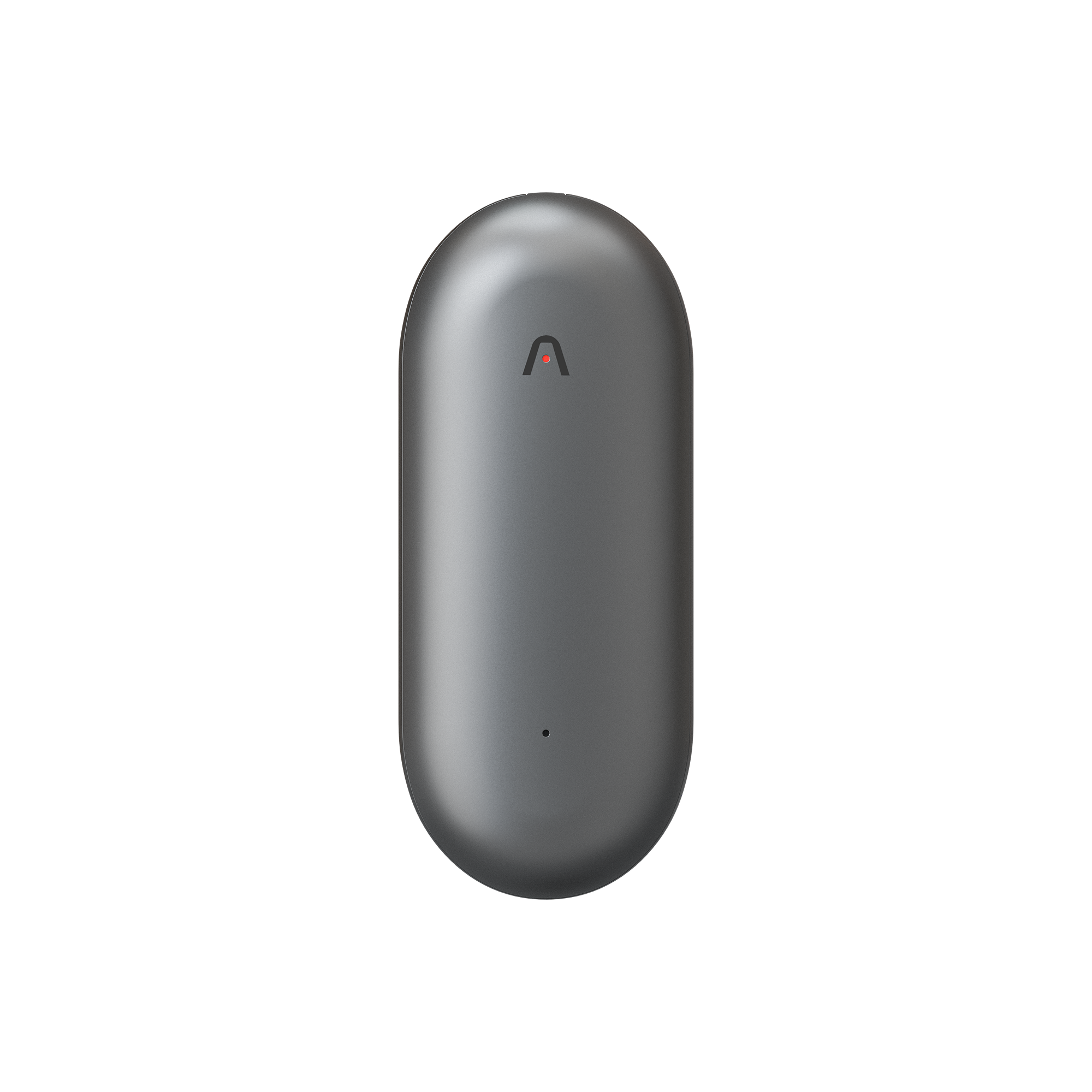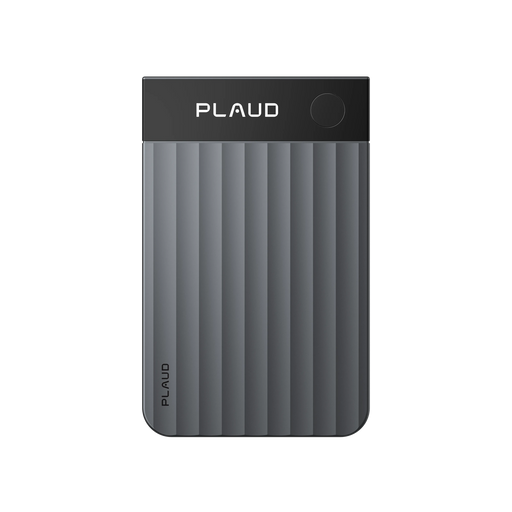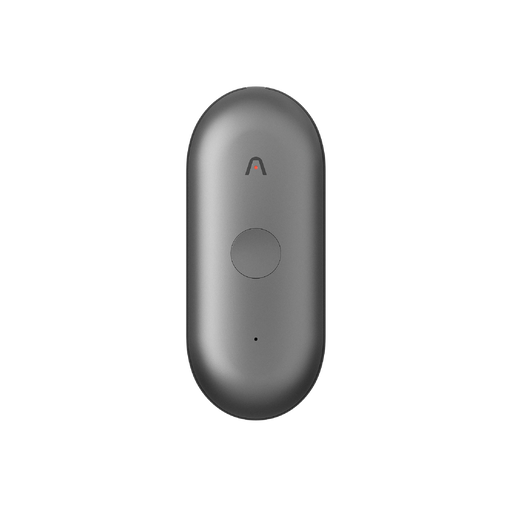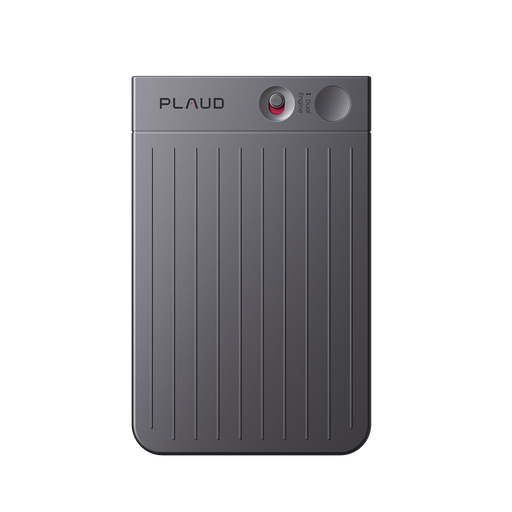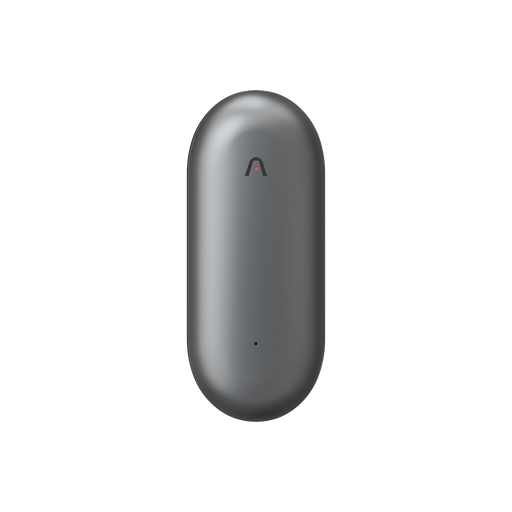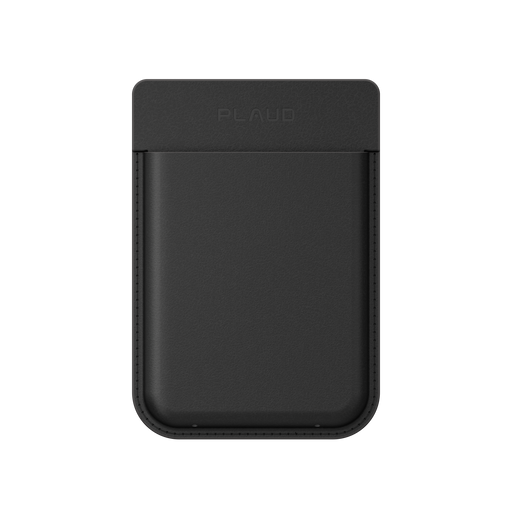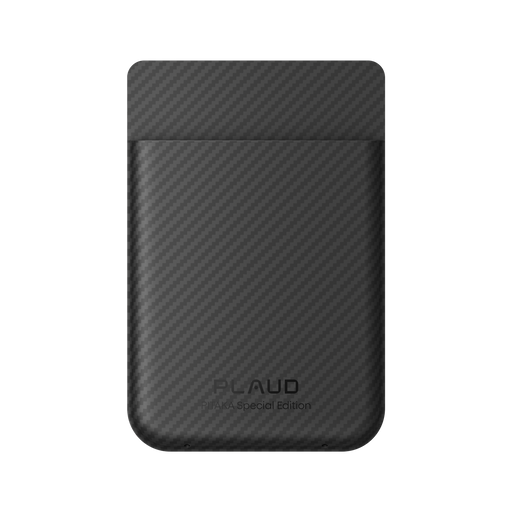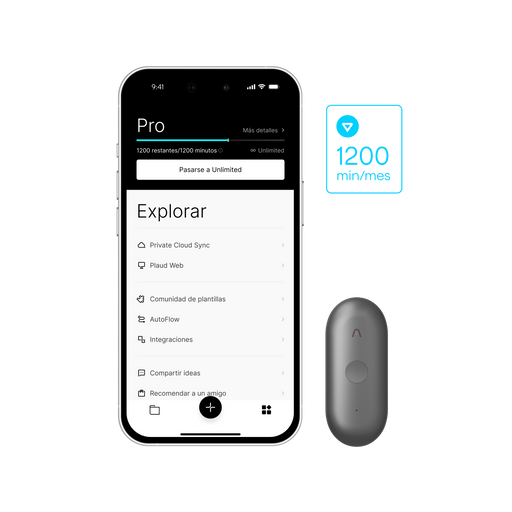


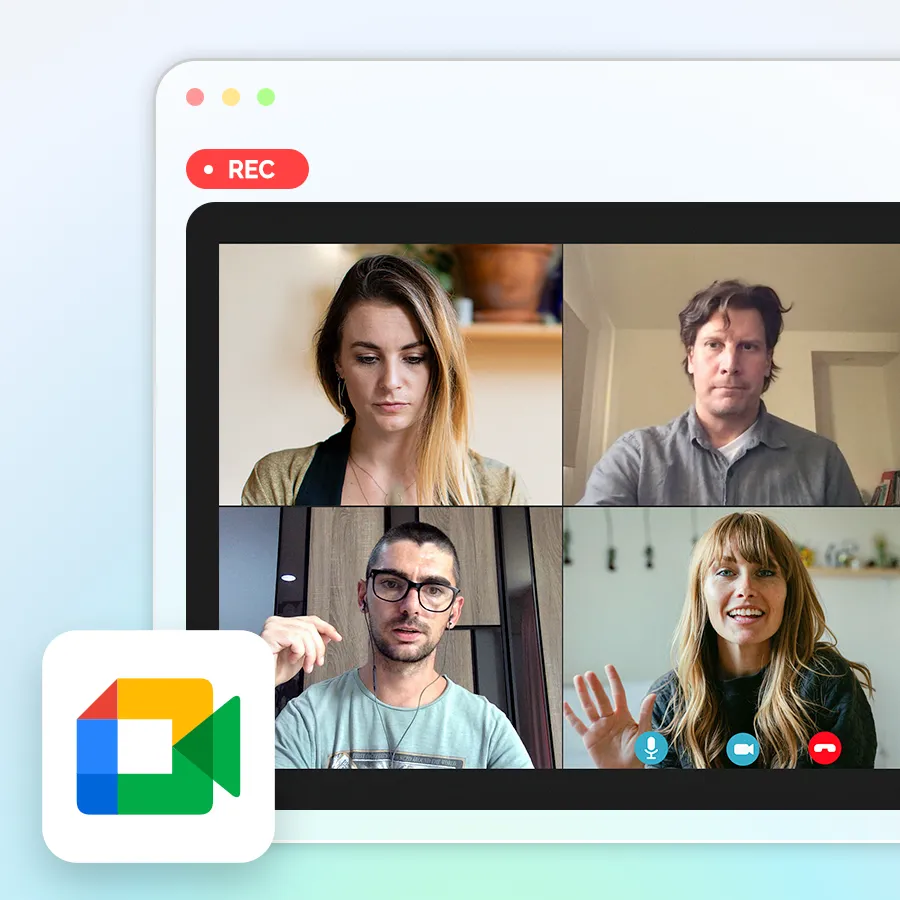
Grabar en Google Meet es esencial, pero limitado por el plan. Plaud Note brinda una solución con IA para grabar y gestionar reuniones de forma eficiente.
Grabar una reunión de Google Meet es posible, pero depende del plan que tengas y del dispositivo desde el que te conectes. La función nativa solo está disponible en planes de pago de Google Workspace, requiere permisos de administrador y no incluye transcripción automática.
En consecuencia, utilizar herramientas como Plaud Note y Plaud Note Pin se presenta como una solución útil para mejorar considerablemente la tarea de grabar y administrar tus actividades virtuales. Si te interesa cómo grabar una reunión de Meet en este artículo te explicamos las mejores opciones para hacerlo.
¿Cómo grabar desde Google Meet con la función nativa?
Si cuentas con un plan de Workspace, tendrás la oportunidad de grabar tus reuniones de Meet con una función incluida por defecto en la plataforma. Ten en cuenta que la aplicación, debido a sus políticas de privacidad, informará al resto que la reunión será grabada y debe contar con la aceptación de todos los integrantes para poder ejecutar la opción. Para determinar si la función está disponible en tu plan de Google Meet sigue los siguientes pasos:
- Accede a tu cuenta de Google Meet y selecciona "nueva reunión"

- Haz clic en la opción "Iniciar una reunión ahora"

- Dale clic a los 3 puntos y verifica que la opción esté habilitada. Si aparece "La grabación no está disponible" se debe a que tu plan no cuenta con esta funcionalidad. Por otro lado, si indica que no tienes permiso, puede que el administrador del área de trabajo deba habilitar la función.

Habilitar la función grabar en Google Meet
Si una vez que entres en la opciones de Google Meet, grabar reunión no está disponible y eres administrador, estos son los pasos a seguir para habilitar la función:
- Inicia sesión como administrador en la consola de administración de Google.
- Haz clic en la opción "Configuración de video de Meet"
- Entra en la opción de "Grabación"
- Activa la casilla "Permitir que las personas graben sus reuniones"
- Presiona "Guardar" y espera 24 horas para que los cambios se hagan efectivos.
Cómo grabar en Google Meet: Paso a paso
Si tu plan de Google Meet admite grabar las llamadas, estos son los pasos que debes seguir para hacerlo:
- Paso 1: Accede a la reunión y espera que los invitados se unan
- Paso 2: Haz clic en la función de "actividades" o en más (puntos suspensivos)
- Paso 3: Selecciona "Grabación", ten en cuenta que puedes activar las transcripciones en inglés y los subtítulos.
- Paso 4: Haz clic en "Iniciar Grabación". Debes obtener el consentimiento de los participantes y, hecho esto, debes hacer clic en "iniciar"
- Paso 5: Para detener la grabación, debes hacer clic en el botón rojo y luego en "detener grabación". Por otro lado, una vez que todos los usuarios hayan abandonado la reunión, la grabación finalizará de forma automática.
Cómo grabar una reunión de Google Meet en cualquier dispositivo
Google Meet restringe la posibilidad de grabar solo a cuentas Premium. En consecuencia, los usuarios que no cuentan con este plan necesitan de herramientas externas para poder utilizar esta característica.
Asimismo, los usuarios que utilizan la función dentro de la plataforma solo tienen acceso a grabar la videollamada y a subtítulos en inglés, lo que no permite gestionar las reuniones de forma eficiente e inteligente.
Por ello, utilizar Plaud Note y Plaud NotePin con Plaud Intelligence es una gran alternativa.
Paso a paso para grabar una reunión de Google Meet con Plaud
Para grabar una videollamada de Google Meet con Plaud Note, estos son los pasos a seguir:
Paso 1. Prepara tu dispositivo Plaud
Asegúrate de que tu dispositivo Plaud esté cargado y listo para usarse. Luego, conéctalo a la aplicación Plaud App desde tu móvil.
Paso 2. Posiciona tu dispositivo para una mejor captura de audio
Ubica el Plaud Note o NotePin cerca de los altavoces de tu ordenador o en el centro de la sala (si la reunión es presencial), para captar de forma óptima las voces de todos los participantes.
Paso 3. Inicia tu reunión en Google Meet
Únete o crea una sesión en Google Meet desde el dispositivo de tu preferencia: Windows, Mac, Android o iPhone.
Paso 4. Activa la grabación desde tu dispositivo Plaud
Cuando comience la reunión y se escuche el audio, presiona el botón de grabar en tu Plaud Note o NotePin. El dispositivo grabará el audio de forma independiente, asegurando una grabación clara para su posterior transcripción.
Paso 5. Finaliza tu reunión y detén la grabación
Cuando termine la videollamada, presiona nuevamente el botón de grabar para detener la grabación. El archivo de audio se guardará automáticamente en el dispositivo.
Paso 6. Accede a la transcripción, resumen y tareas de tu reunión
Abre la aplicación Plaud App para sincronizar los archivos. Una vez cargado el audio, selecciona "Transcripción" para generar automáticamente el texto, un resumen del encuentro y las acciones clave.
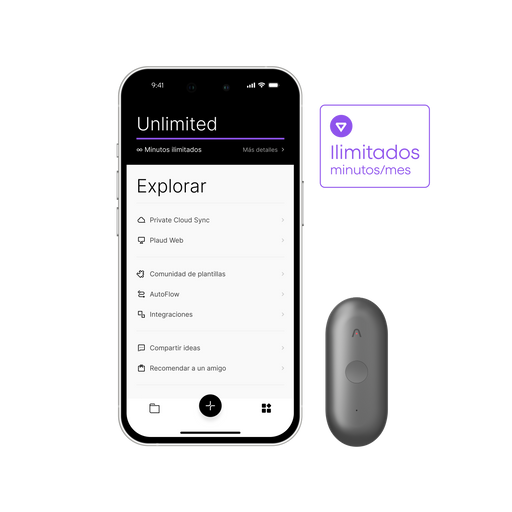
Si prefieres trabajar en pantalla grande, puedes ingresar en Plaud Web con la misma cuenta. Asegúrate de activar la opción Private Cloud Sync en la app para que los archivos se sincronicen correctamente.

Por qué utilizar Plaud Note y PLAUD NotePin para grabar tus reuniones de Google Meet
A pesar de que Google Meet para sus cuentas premium ofrece la posibilidad de grabar las reuniones con su función por defecto, esta es limitada, requiere permisos y solo está disponible para ordenador. Por otro lado, dispositivos como Plaud Note y Plaud NotePin son opciones más completas y avanzadas que, combinadas con Plaud AI Annual Unlimited Plan proporcionan una alternativa inteligente y eficiente.
Se pueden grabar en Google Meet reuniones con ambos dispositivos sin configurar ningún permiso de administrador. Asimismo, cuenta con funciones mejoradas como transcripción en tiempo real, resúmenes inteligentes, etiquetado y categorización de contenido y gestión en la nube. Con Plaud Intelligence cuentas con una gestión más eficiente y efectiva de tus grabaciones.
La misma ventaja sirve si tu empresa combina Meet con Teams, el proceso para grabar en Teams es prácticamente idéntico.
Grabación de Google Meet nativo vs Plaud
| Característica | Meet nativo (Workspace) | Grabación de pantalla móvil | Plaud |
|---|---|---|---|
| Disponible para participantes | Solo host/co-host | Sí | Sí |
| Transcripción automática | Solo inglés | No | +112 idiomas |
| Resumen con IA | No | No | Sí |
| Exportar texto | Transcript básico | No | TXT, PDF, apps |
| Funciona en móvil | Solo escritorio | Sí | Sí |
Cómo grabar una reunión de Google Meet en iPhone y Android
Para grabar una reunión de Google Meet en un dispositivo iPhone y Android, es recomendable que utilices la función de grabación de pantalla que incluyen por defecto los dispositivos. A continuación te explicamos el paso a paso para hacerlo:
Paso 1. Crea o únete a una reunión de Google Meet

Ingresa a la aplicación de Google Meet en tu dispositivo e ingresa o crea tu reunión.
Paso 2. Activa la función de grabación de pantalla de tu teléfono

Abre el menú de acceso rápido deslizando de arriba hacia abajo desde la parte superior de la pantalla del dispositivo. Selecciona la opción "grabación de pantalla" o "screen recorder" Si no está disponible, presiona el icono del lápiz para añadir la función al menú.
Paso 3. Asegúrate de que el micrófono está encendido y selecciona las opciones de audio

Elige las opciones de audio de tu preferencia. Una vez que empieces la grabación, debes seleccionar una opción de audio, (micrófono, audio del dispositivo o audio del dispositivo + micrófono)
Paso 4. Comienza a grabar

Una vez que elijas el audio de tu preferencia, es momento de empezar a grabar, para ello, solo debes presionar el botón "iniciar grabación"
Paso 5. Finaliza la grabación

Al terminar la reunión, presiona de nuevo el botón de grabar para finalizar la grabación, la misma se almacena de manera automática en la carpeta de grabaciones de pantalla del dispositivo.