

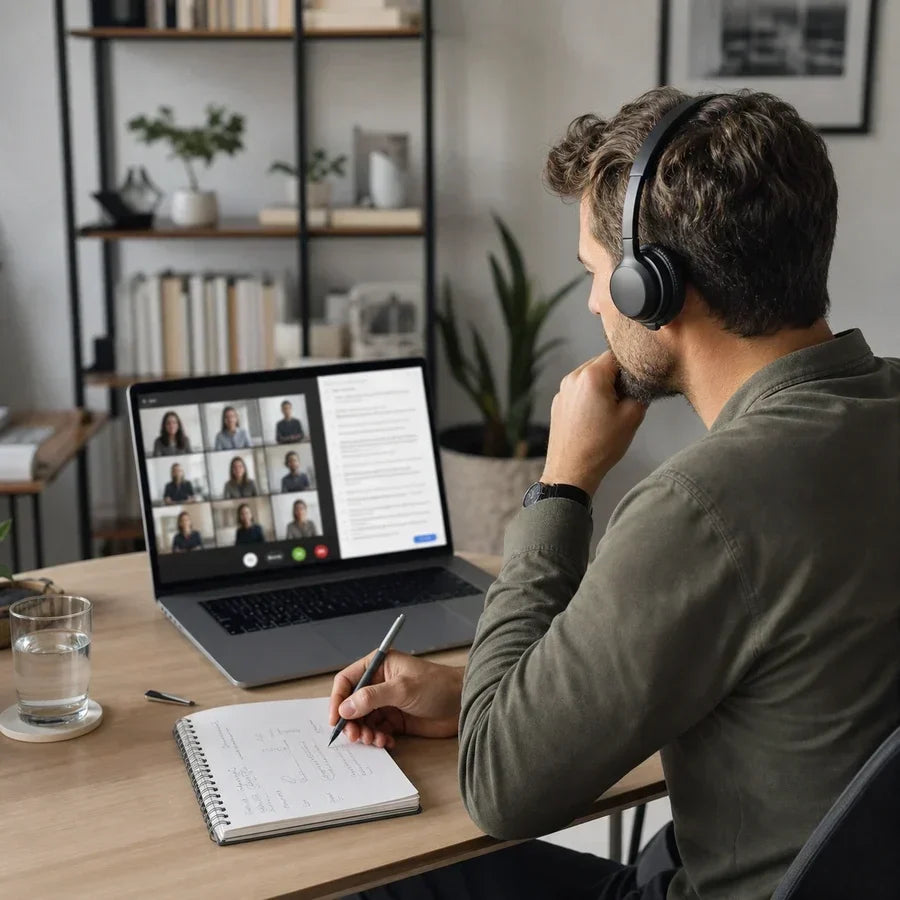

Saber cómo transcribir reuniones de Teams resulta especialmente útil cuando necesitas recuperar un acuerdo, una cifra o una tarea sin volver a escuchar una videollamada completa.
Microsoft Teams incorpora funciones de transcripción, pero la IA permite ir más allá del texto literal y convertir una conversación en información estructurada.
Utilizar IA para transcribir reuniones de Teams permite generar un registro de lo hablado, identificar participantes, resumir los temas principales y extraer las próximas acciones.
El resultado es especialmente útil en reuniones comerciales, entrevistas, sesiones de proyecto o llamadas en las que tomar notas manuales puede hacer que pierdas parte de la conversación.
En esta guía explicamos cómo transcribir reuniones de Teams y cómo aprovechar la IA para trabajar con el contenido generado.
Cómo transcribir una reunión de Teams paso a paso
Microsoft Teams permite generar una transcripción mientras se desarrolla la reunión. No obstante, la disponibilidad de esta función depende de los permisos del usuario y de las políticas que haya configurado la organización.
Si buscas cómo transcribir reuniones de Teams sin añadir aplicaciones externas a la llamada, estos son los pasos básicos.
1. Entra en la reunión
Únete a la reunión desde Teams como de costumbre. Si además quieres conservar el audio íntegro, puedes consultar nuestra guía sobre cómo grabar una reunión en Teams.
Grabar y transcribir no son exactamente lo mismo. La grabación conserva la reunión tal como ocurrió; la transcripción convierte las intervenciones habladas en texto para poder leerlas y buscarlas posteriormente. Esta guía se centra en la transcripción, si lo que necesitas es el proceso completo de grabación, revisa el enlace anterior.
2. Activa la transcripción
Durante la videollamada:
-
Pulsa Más acciones (…) en la barra de controles.
-
Accede a Grabar y transcribir.
-
Selecciona Iniciar transcripción.
-
Comprueba que el idioma hablado está configurado correctamente.
Teams avisará a los participantes de que se ha iniciado la transcripción. A partir de ese momento, el texto aparecerá junto a la reunión y podrá asociar las intervenciones a los distintos participantes.
Para quien necesita transcribir una reunión de Teams de forma puntual, esta función puede ser suficiente.

3. Consulta la transcripción cuando termine la reunión
Al finalizar la llamada, las personas que dispongan de los permisos correspondientes podrán acceder posteriormente al contenido generado.
Esto evita tener que recorrer manualmente una grabación de 30, 60 o 90 minutos para recuperar un dato concreto. Puedes utilizar la transcripción como referencia para comprobar qué se dijo y cuándo.
¿Por qué no puedo transcribir una reunión de Teams?
Aunque Teams incorpora esta función, no todos los usuarios pueden activarla en cualquier reunión. La organización puede decidir quién tiene permiso para iniciar una transcripción y en qué situaciones está disponible.
Por eso, cuando alguien intenta transcribir una reunión de Teams y no encuentra la opción, conviene revisar primero la configuración antes de asumir que existe un error.
| Situación | Qué comprobar |
|---|---|
| No aparece “Iniciar transcripción” | Políticas de reunión definidas por el administrador |
| El botón está desactivado | Permisos o rol del usuario |
| Participas como invitado externo | Puede ser necesario que otro participante inicie la transcripción |
| El texto contiene muchos errores | Idioma, calidad del audio y voces simultáneas |
| Necesitas funciones avanzadas | Algunas características pueden depender del plan contratado |
IA para transcribir reuniones de Teams: Qué aporta realmente
La transcripción automática resuelve una parte del problema, convierte la voz en texto. Pero almacenar literalmente todo lo que se ha dicho no siempre facilita el trabajo posterior.
Una solución de IA para transcribir reuniones de Teams puede analizar ese texto para separar lo importante del resto de la conversación.
Transcripción y notas de reunión no son lo mismo
Una transcripción responde principalmente a una pregunta: ¿Qué se dijo durante la reunión?
Un sistema de notas con IA intenta responder otras: ¿Qué se decidió? ¿Quién tiene que hacer qué? ¿Qué fechas se mencionaron? ¿Qué quedó pendiente?
Imagina una reunión comercial de 50 minutos. La transcripción puede ocupar varias páginas y contener introducciones, preguntas, repeticiones, aclaraciones y conversaciones secundarias.
Si necesitas saber únicamente cuál fue la propuesta aceptada por el cliente, leer de nuevo todo el documento sigue consumiendo tiempo.
Ahí es donde la IA para transcribir reuniones de Teams aporta más utilidad, puesto que utiliza la conversación como fuente y extrae información concreta.
Puede generar, por ejemplo:
-
Un resumen de los principales temas tratados.
-
Decisiones tomadas durante la sesión.
-
Tareas y responsables.
-
Fechas y plazos mencionados.
-
Dudas pendientes.
-
Próximos pasos.
-
Un correo de seguimiento.
A partir de esa información, también es posible crear un acta de reunión con IA sin reconstruir manualmente cada intervención.
Cómo mejorar la calidad al transcribir reuniones de Teams
Conocer cómo transcribir reuniones de Teams es solo el primer paso. Para que el texto resultante sea realmente útil, también hay que cuidar la calidad del audio y revisar los datos que pueden generar errores.
La precisión depende tanto del sistema de reconocimiento como de las condiciones en las que se desarrolla la conversación.
Configura correctamente el idioma
Seleccionar un idioma distinto al utilizado durante la reunión aumenta los errores de reconocimiento. El problema suele hacerse especialmente visible en términos técnicos, nombres propios, siglas y números.
Si una reunión alterna varios idiomas, conviene prestar todavía más atención a la revisión posterior.
Evita las conversaciones simultáneas
Cuando dos o tres personas hablan al mismo tiempo, identificar correctamente cada intervención resulta más difícil.
Mantener turnos de palabra claros mejora la reunión para quienes participan en ella, pero también facilita que la transcripción diferencie a los interlocutores.
Revisa nombres, cifras y compromisos
Una transcripción automática no debe considerarse una reproducción infalible.
Si vas a transcribir una reunión de Teams para documentar un presupuesto, una decisión contractual, una fecha de entrega o una responsabilidad concreta, comprueba ese fragmento antes de utilizarlo como referencia definitiva.
Piensa en cómo recuperarás la información después
Guardar el texto de una reunión funciona cuando solo tienes una. El problema aparece cuando acumulas decenas de transcripciones.
Después de varios meses, encontrar una decisión concreta puede resultar tan complicado como buscarla en una grabación.
Por eso, una buena estrategia de IA para transcribir reuniones de Teams no termina al obtener el texto. También debería permitir resumir, estructurar y consultar la información posteriormente.
En nuestra guía sobre cómo transcribir audio a texto explicamos con más detalle cómo trabajar con grabaciones largas y convertirlas en información aprovechable.
Privacidad y transcripción de reuniones
¿Qué ocurre con la información registrada?
Una reunión puede incluir datos personales, cifras internas, conversaciones con clientes o decisiones confidenciales. Por eso, antes de guardar o procesar ese contenido, conviene revisar las políticas internas de la organización y las obligaciones aplicables.
Como buena práctica, hay que informar a los participantes cuando la conversación va a grabarse o transcribirse.
Teams muestra una notificación cuando empieza la transcripción precisamente para que los asistentes sepan que sus intervenciones se están registrando.
También merece la pena definir:
-
Quién puede acceder posteriormente al contenido.
-
Cuánto tiempo debe conservarse.
-
Para qué se utilizará.
-
Qué información necesita realmente almacenarse.
No todas las reuniones requieren conservar un registro permanente.
Cómo transcribir una reunión de Teams con Plaud Note Pro
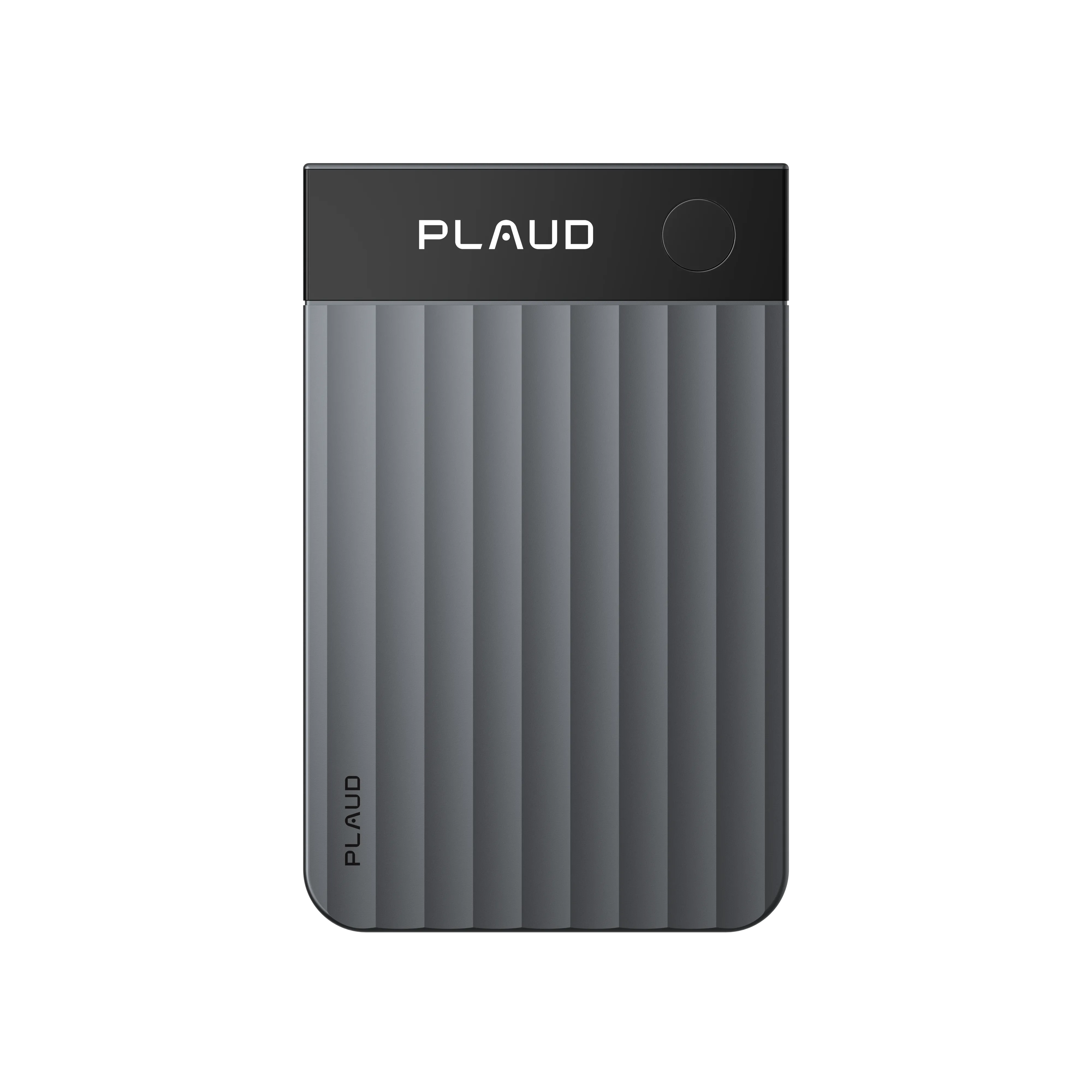
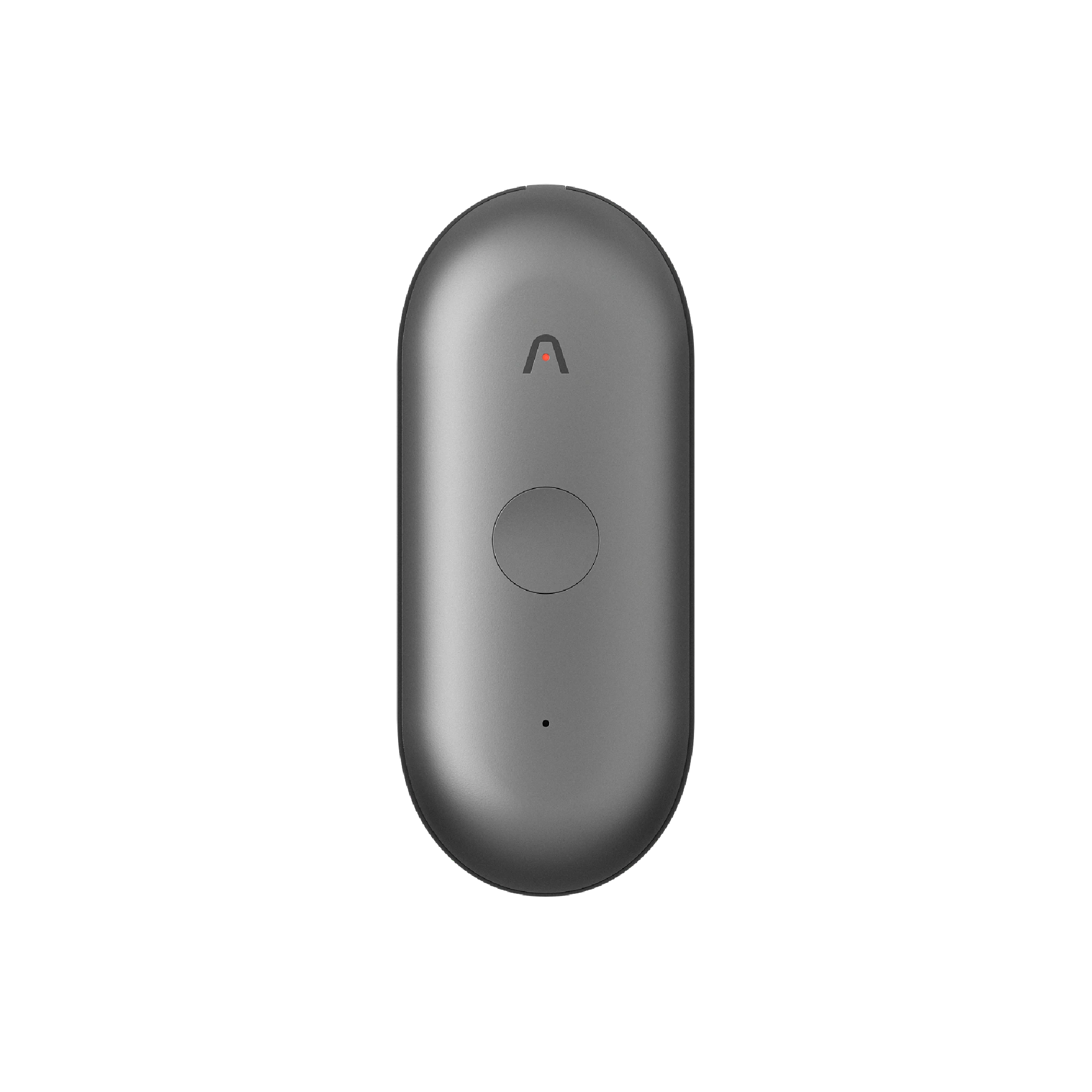
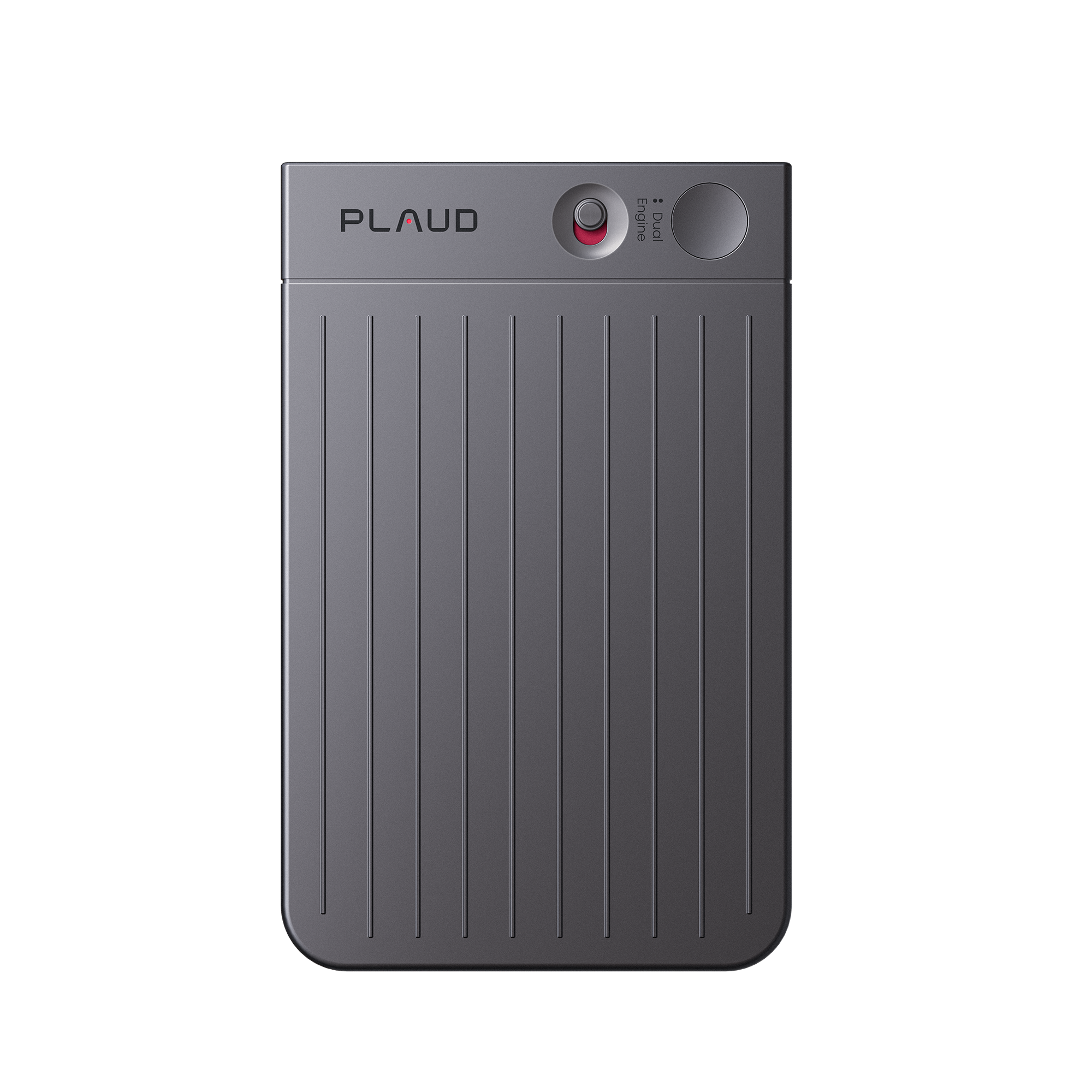
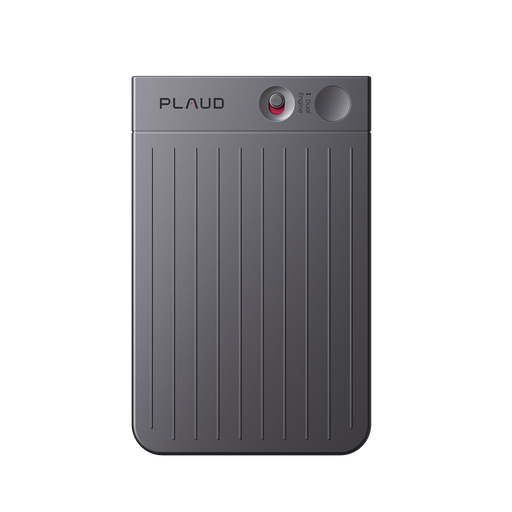
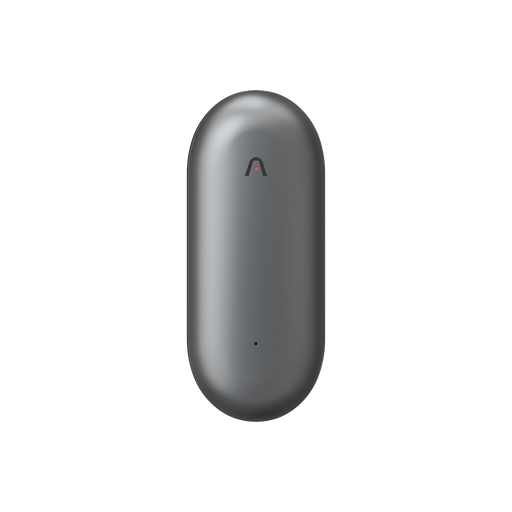
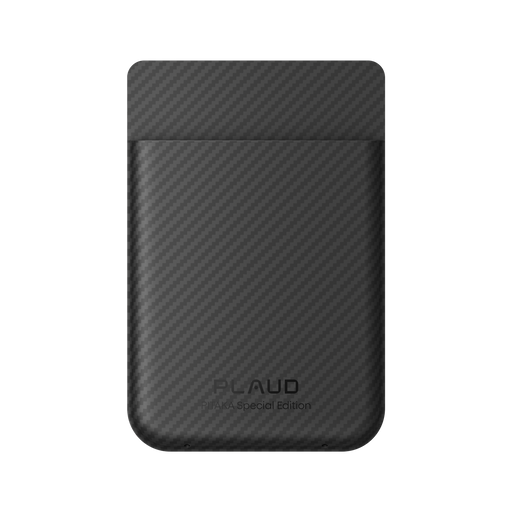
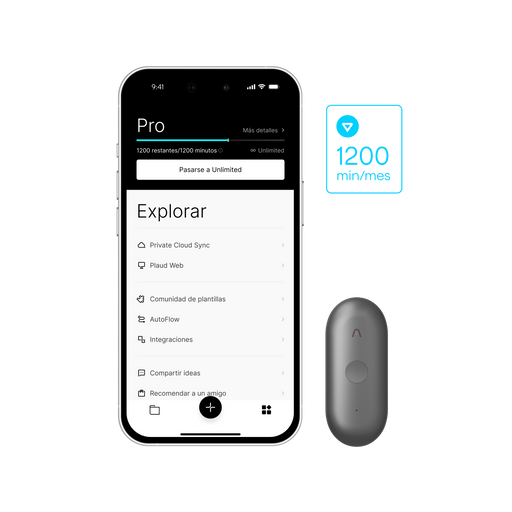
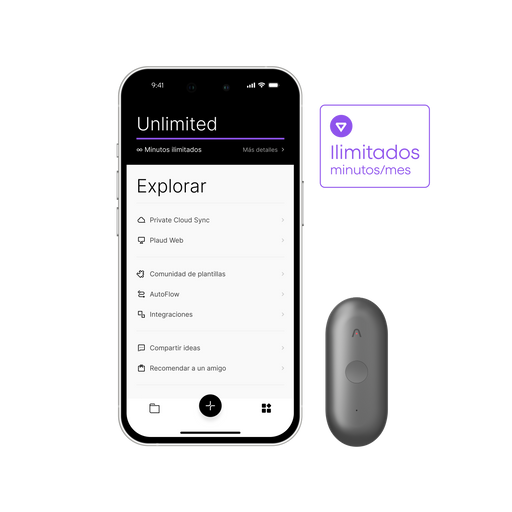
También puedes transcribir una reunión de Teams con Plaud Note Pro sin depender de la función de transcripción integrada en Microsoft.

El dispositivo captura el audio de la videollamada y, una vez finalizada, lo transforma en una transcripción que puedes revisar y utilizar para generar notas y resúmenes.
El proceso parte de la grabación del audio de la videollamada, el mismo primer paso que ya explicamos en detalle en nuestra guía sobre cómo grabar en Teams.
Una vez procesada en la app Plaud, podrás generar la transcripción e identificar a los distintos interlocutores. También puede trabajar en 112 idiomas, una función útil para equipos internacionales o reuniones con participantes de distintos países.
Además de reuniones online, puede utilizarse para reuniones presenciales y grabar llamadas con tu iPhone, manteniendo las transcripciones y notas dentro del mismo ecosistema Plaud.
De esta forma, utilizar IA para transcribir reuniones de Teams permite conservar lo hablado de forma estructurada para recuperar después un acuerdo, revisar una decisión o preparar el seguimiento de la reunión.